💬 Introdução
O Microsoft SQL LocalDB é amplamente usado por desenvolvedores e sistemas que precisam de um banco de dados leve e local, como softwares de assistência técnica e ferramentas desktop.
Mas, em alguns casos, após trocar o HD por um SSD moderno ou clonar o sistema, o LocalDB simplesmente não inicia, apresentando erros misteriosos como “Failed to start LocalDB instance” ou “Incompatible sector size”.
Se isso aconteceu com você, o problema pode estar no tamanho de setor do SSD.
Neste guia, você vai entender o motivo técnico e aprender como corrigir o erro de inicialização do SQL LocalDB passo a passo.
⚙️ 1. Entendendo o problema
Os bancos de dados do SQL Server (inclusive o LocalDB) são sensíveis ao tamanho físico e lógico dos setores de disco.
Alguns SSDs utilizam setores de 4K (4096 bytes), enquanto o Windows e o SQL podem esperar setores de 512 bytes (emulação 512e).
Essa diferença faz com que, ao tentar acessar os arquivos .mdf e .ldf, o LocalDB não consiga alinhar corretamente os blocos de dados — resultando em falha de inicialização.
Um exemplo prático desse erro é no sistema OS System que utiliza o SQL LocalDB como banco de dados e em alguns computadores que tem esse problema no SSD se depara com essa tela abaixo, onde informa erro de conexão.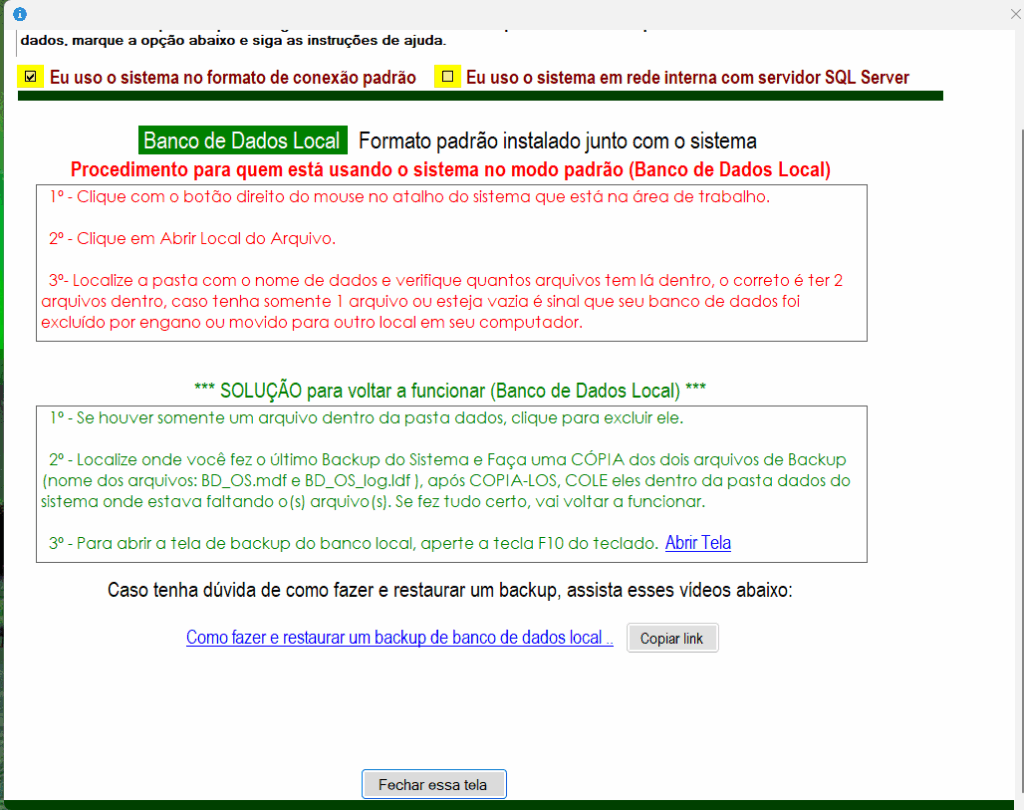
🔍 2. Como identificar o tamanho de setor do SSD
Abra o Prompt de Comando (cmd) como administrador e digite:
fsutil fsinfo ntfsinfo C:
Procure pelas linhas:
Bytes por setor físico
Bytes por setor lógico
Se aparecer algo como:
Bytes por setor físico : 4096
Bytes por setor lógico : 512
Então o disco usa emulação 512e, o que normalmente funciona.
Mas se ambos forem 4096, o SQL LocalDB pode não suportar corretamente esse formato em algumas versões.
⚙️ 3. Solução via Editor de Registro (3 opções)
Opção 01 – Atraves do Prompt de Comando.
Esta é a solução alternativa mais comum fornecida pela Microsoft:
- Abra o Prompt de Comando como Administrador:
- Clique no menu “Iniciar”, digite cmd, clique com o botão direito em “Prompt de Comando” e selecione “Executar como administrador”.
- Adicione a Chave de Registro: reg add “HKLMSYSTEMCurrentControlSetServicesstornvmeParametersDevice” /v “ForcedPhysicalSectorSizeInBytes” /t reg_multi_sz /d “* 4096” /f
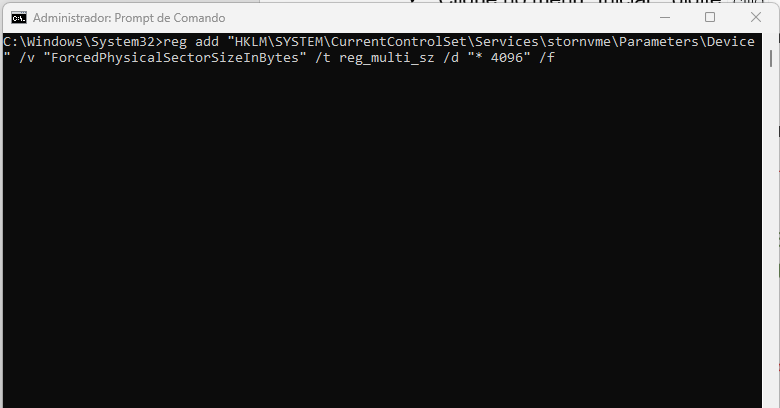
- Após inserir o código dê um enter e na sequência Reinicie o computador.
Opção 02 – Atraves Editor do Registro do Windows
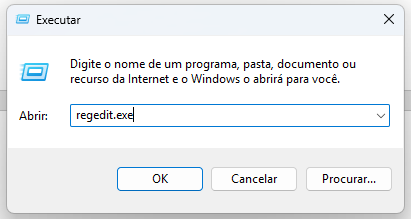
- Abrir o Editor do Registro do Windows através do executar
- Digitar essa chave na parte superior : HKEY_LOCAL_MACHINESYSTEMCurrentControlSetServicesstornvmeParametersDevice
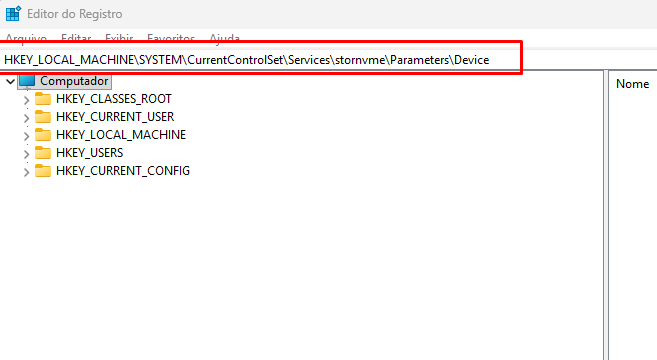
- Dê um enter para localizar a chave e na sequência Adicionei um Valor Multi-String :
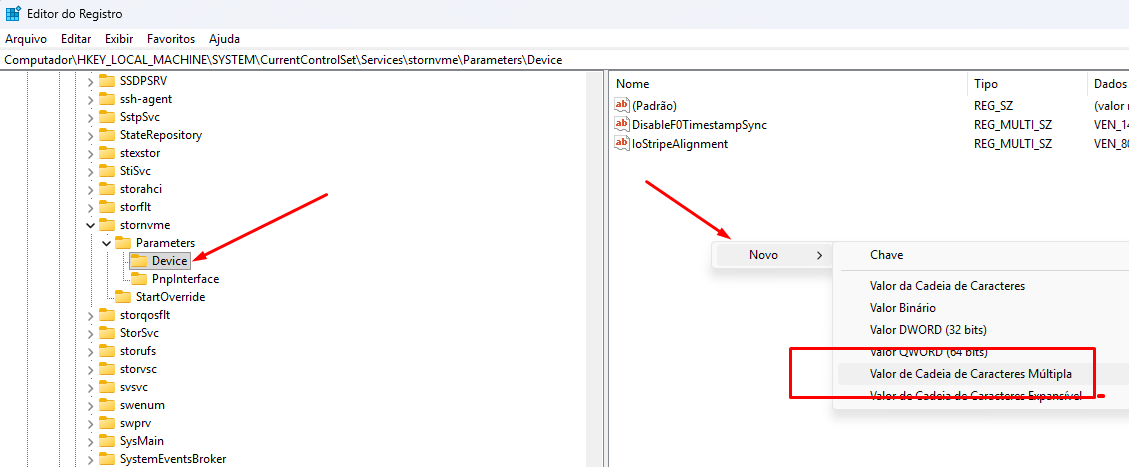
-
- Clique para renomear a chave criada
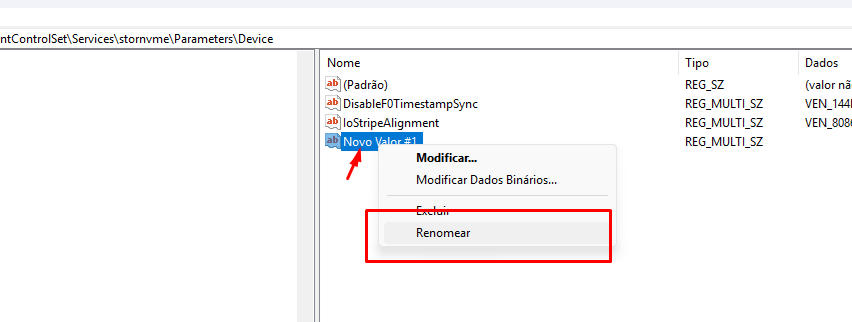
-
- Renomei para: ForcedPhysicalSectorSizeInBytes
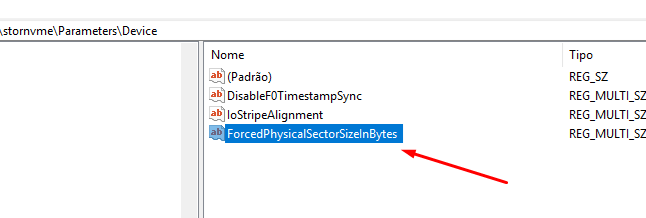
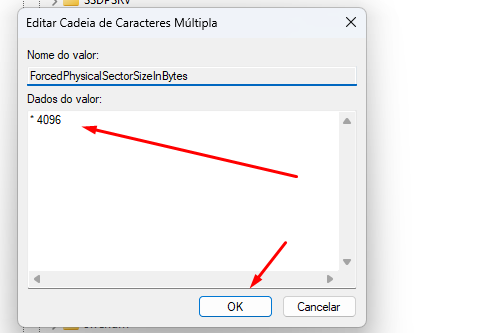
- Defini o valor para: * 4096
- Vai ter que ficar dessa forma:
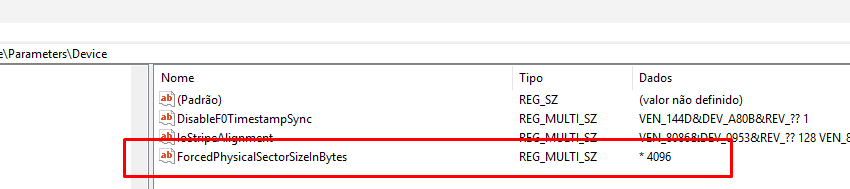
- Após esse procedimento Reinicie o computador.
Opção 03 – Baixar o arquivo CriarRegistro_4096.reg e executar como administrador.
- Após baixar, clique para extrair o arquivo.
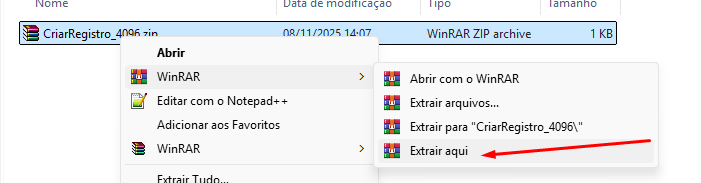
- Agora dê um duplo clique sobre o arquivo e confirme as permissões.

- Clique em sim nessa tela que irá aparecer.
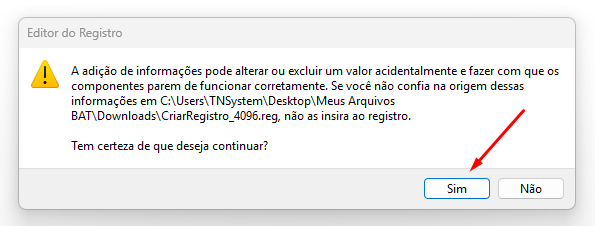
- Após esse procedimento Reinicie o computador.
Após reiniciar, verifique se problema de inicialização do SQL LocalDB foi resolvido.
✅ Conclusão
Erros de inicialização do SQL LocalDB causados por tamanho de setor do SSD são mais comuns do que parecem — especialmente após trocas de hardware ou migração de sistema.
Com os passos deste guia, você pode identificar a causa exata, ajustar a configuração e garantir que o banco de dados volte a funcionar normalmente.
Se você trabalha com sistemas locais que dependem do SQL LocalDB, como o OS System ou outros softwares desktop, vale a pena manter sempre a versão mais recente e testar a compatibilidade do disco ao atualizar o hardware.